入门指南
欢迎使用 图译通 软件!本指南将帮助您快速了解软件的各项功能和操作步骤,从而轻松实现文字识别与翻译。
主要功能
图译通 软件专为 Windows 和 Mac 系统设计,界面直观,功能强大。以下是主要功能介绍:
1. 屏幕截图文字识别
通过软件的截图功能,您可以灵活选取屏幕任意区域,并将截图直接添加至文件列表。
- 支持逐张截图加入列表,每张图片可独立识别,可切换查看或同时开启多个识别任务。
- 只需选中文件并点击「开始识别」,即可快速提取文字内容。
- 特别适合从网页、视频或软件界面中提取文本。
2. 导入图片和 PDF 文档
支持导入多种文件格式,包括 JPG、PNG、WEBP、BMP 和 PDF。
- 对于多页 PDF 文件,可切换和跳转至指定页面按需识别,避免处理不必要的页面。
- 提高文字提取的灵活性和效率,适合处理各种类型的文档内容。
3. OCR 文字识别
基于行业领先的光学字符识别(OCR)技术,支持多语言文字识别,轻松处理中文、英文及其他多种语言的内容。
- 通过智能分析,能够实现文本块的精准提取。
- 用户可选择按文本块或按文本行输出识别结果,轻松应对复杂排版文档。
4. 翻译功能
内置强大的翻译功能,支持将识别后的文字内容一键翻译为多种语言,满足跨语言文档处理需求。
- 翻译过程高效精准,适用于各类场景。
- 支持选中部分内容跳转至必应翻译网站,快速查询单词或短句。
5. 导出结果
识别和翻译后的内容可以轻松导出,支持生成 文本文件(TXT) 和相应的识别图片,便于快速保存、整理和后续使用。
使用步骤
1. 下载 图译通
图译通 支持 Windows 与 Mac 系统,新用户首次注册立即赠送 50 积分(有效期 7 天)。积分可用于文字识别和翻译,让您轻松体验高效文字提取与语言转换的便捷服务。
如果您的计算机还未安装 图译通,请前往 官方网站 下载体验!
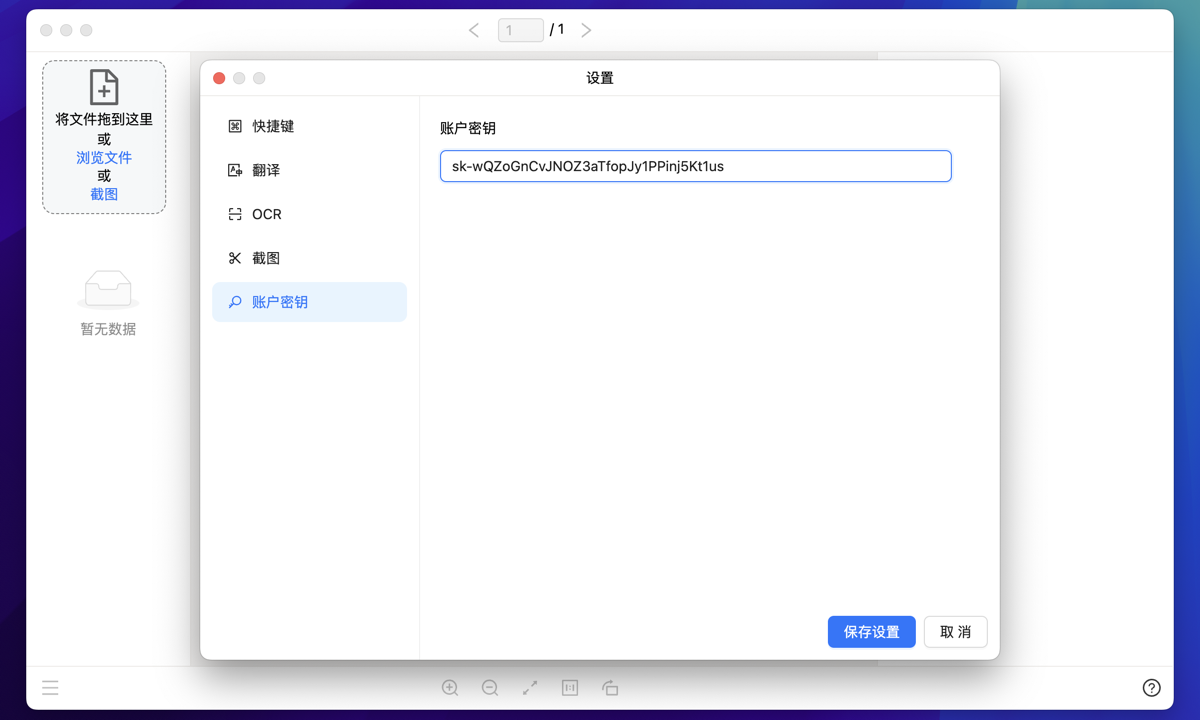
2. 设置账户密钥
图译通账户密钥是您的个人账户唯一标识,用于连接软件与账户信息。通过设置账户密钥,软件可以验证您的身份并同步账户积分及操作记录,确保您正常使用文字识别和翻译功能。账户密钥仅限个人使用,请妥善保管,避免泄露。完成账户密钥设置是解锁软件完整功能的重要步骤。
设置步骤:
3. 主界面功能操作
截图识别
- 在主界面选择「截图」。
- 框选需要识别的屏幕区域后选择「文字识别」。
- 截图将自动添加至文件列表,点击「开始识别」即可提取文字内容。
导入文件识别
- 点击「浏览文件」,选择要识别的图片或 PDF 文件,或直接拖拽多个文件至软件窗口添加。
- 文件导入后,点击「开始识别」即可提取文字内容。
按文本行或按文本块输出识别结果
- 在设置窗口的「文字识别选项卡」中,勾选「智能区分文本块」即可按文本块提取文字,适合排版清晰、段落分明的文档内容。
- 未勾选时,识别结果将按行输出,从上到下逐行提取内容。
翻译识别结果
- 点击识别结果列表下方的「翻译」按钮,即可一键翻译整页识别结果。
- 选中部分文字后,右键选择「跳转到必应翻译」,即可在网页上查询单词、短句或听取朗读。
感谢您阅读 图译通 入门指南!希望您通过本指南能够顺利开始使用软件,提升工作和学习效率。